

Le problème, c'est le moment. Le site tombe juste après une mise à jour automatique, souvent un vendredi soir, et c'est un client qui vous prévient. « Votre site ne marche plus, je voulais vous envoyer une demande. » Pendant ce temps, les devis n'arrivent plus et Google tombe sur une page en erreur.
On reçoit ce genre d'appel très régulièrement. Ce guide reprend la documentation officielle de WordPress, dans l'ordre où on l'applique nous-mêmes. Vous verrez ce qu'on regarde en premier, ce que vous pouvez faire sans être développeur, et le moment où il vaut mieux lâcher le clavier.
Si vous n'avez que deux minutes
- Ouvrez la boîte e-mail de l'administrateur du site. WordPress y envoie un message qui explique la panne, avec un lien vers le mode de récupération.
- Le mode de récupération met l'extension ou le thème fautif en pause pour vous seul. Vos visiteurs voient toujours l'erreur tant que rien n'est corrigé.
- Pas d'e-mail ? Activez le journal d'erreurs dans wp-config.php. Le fichier wp-content/debug.log nomme presque toujours le coupable.
- Trois causes reviennent sans arrêt : une extension, le thème, une version de PHP incompatible. Puis la mémoire PHP et le fichier .htaccess.
- Copie du site avant de toucher à quoi que ce soit. Et le mode débogage coupé à la fin.
Erreur 500 ou « erreur critique » : c'est quoi, au juste ?
L'erreur 500, ou « erreur interne du serveur », est un code fourre-tout. Le serveur a bien reçu la demande, mais il n'a pas su y répondre. Sur WordPress, ça donne une page blanche ou le fameux « Il y a eu une erreur critique sur ce site ».
Depuis la version 5.2, WordPress rattrape ces plantages. Plutôt qu'une page blanche, il affiche ce message aux visiteurs et écrit à l'administrateur. Dans sa version longue, le message renvoie d'ailleurs vers la boîte de réception de l'e-mail d'administration du site.
Attention aux voisines, qui n'ont rien à voir et qu'on nous décrit souvent comme « le site est cassé » :
- Erreur 503 : serveur indisponible ou saturé. Très souvent un site resté coincé en maintenance après une mise à jour, ou un hébergement à bout de souffle.
- Erreur 404 : la page n'existe pas. Le site tourne, c'est l'adresse qui cloche.
- « Ce site est inaccessible » : le navigateur ne trouve même pas le serveur. Regardez du côté de votre nom de domaine, expiré ou mal réglé. WordPress n'y est pour rien.
- Erreur de connexion à la base de données : mauvais identifiants dans wp-config.php, ou base en panne chez l'hébergeur.
Le conseil de l’expert : Avant de paniquer, ouvrez le site sur votre téléphone en 4G, hors du wifi du bureau. Si l'erreur n'apparaît que chez vous, c'est votre cache ou votre réseau, pas le site.
Première chose à faire : le mode de récupération
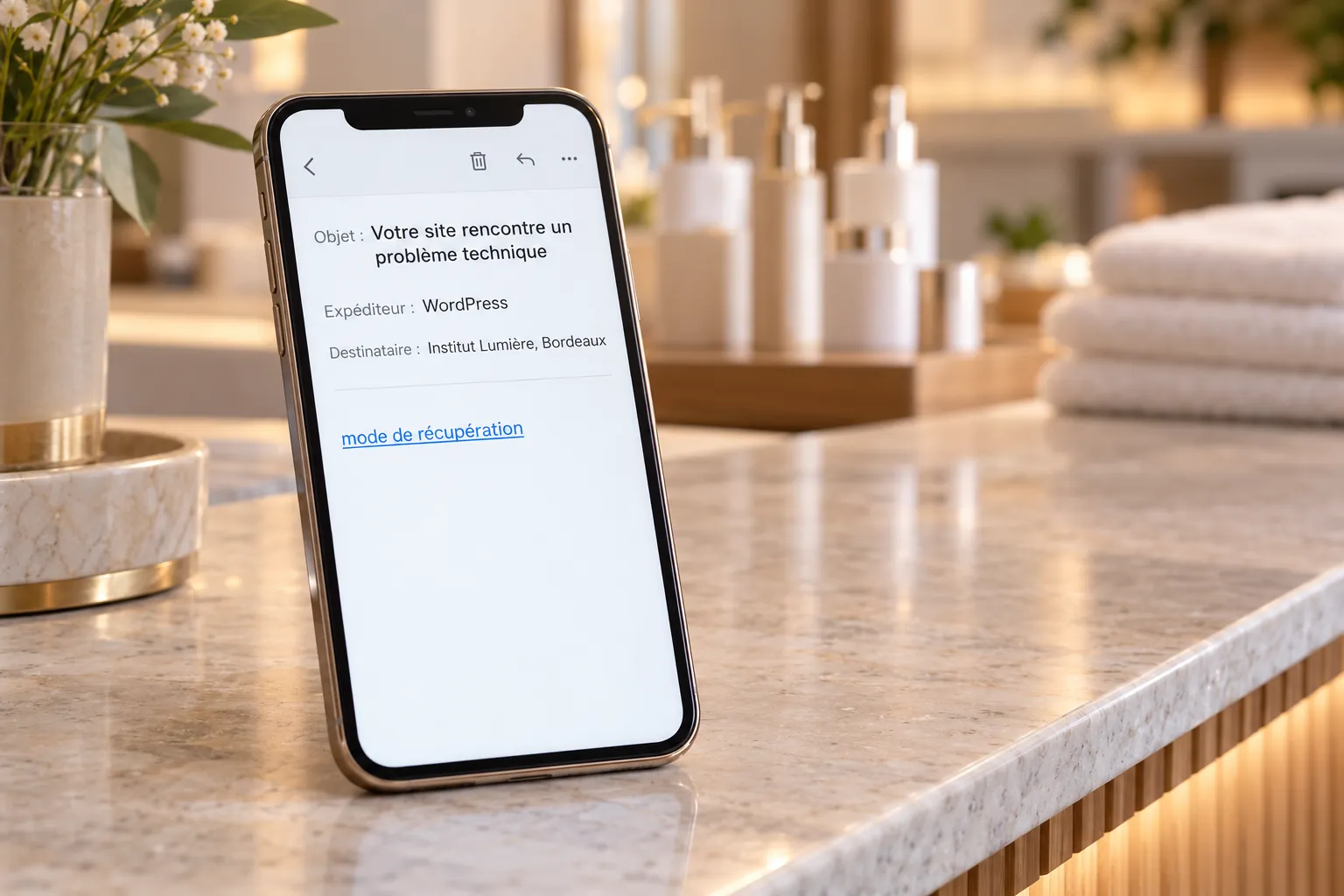
C'est la voie la plus simple, et WordPress l'a prévue exprès. Son équipe la décrit dans la présentation du mode de récupération. Cinq gestes, dans cet ordre :
- Ouvrez la boîte de l'adresse d'administration (Réglages, puis Général). Fouillez aussi les indésirables.
- Le message nomme en général l'extension ou le thème en cause, et contient un lien secret.
- Cliquez, connectez-vous. L'élément fautif est suspendu pour vous seul, un bandeau vous signale que le mode de récupération est actif.
- Désactivez l'extension en cause, ou changez de thème, puis quittez le mode de récupération avec le bouton de la barre d'administration.
- Vérifiez en navigation privée : c'est ce que voient vos visiteurs.
Le conseil de l’expert : Sur beaucoup de sites qu'on reprend, l'adresse d'administration est encore celle de l'ancien prestataire, ou d'un salarié parti depuis longtemps. L'e-mail part chez lui. Vérifiez-la aujourd'hui, pas le soir de la panne.
Pas d'e-mail ? On lit le journal d'erreurs
Le journal d'erreurs, c'est la boîte noire du site. La documentation officielle Debugging in WordPress donne les lignes à ajouter dans wp-config.php, juste avant la ligne qui vous demande d'arrêter les modifications :
- define( 'WP_DEBUG', true );
- define( 'WP_DEBUG_LOG', true );
- define( 'WP_DEBUG_DISPLAY', false );
- @ini_set( 'display_errors', 0 );
Comment lire le fichier debug.log sans être développeur
Rechargez la page en erreur. Ouvrez ensuite wp-content/debug.log, par le gestionnaire de fichiers de votre hébergeur ou en FTP, et cherchez la ligne « PHP Fatal error ». Elle donne un chemin de fichier. S'il contient wp-content/plugins/nom-de-l-extension, vous tenez votre coupable. S'il contient wp-content/themes, c'est le thème.
Avec ces réglages, les erreurs vont dans le fichier sans s'afficher aux visiteurs. Ces outils servent aux tests, la documentation le rappelle. Une fois la panne réglée, remettez WP_DEBUG à false.
Corriger l'erreur 500 : on remonte les causes une par une

La page officielle Common WordPress Errors liste les causes et leurs remèdes. Nous, on les prend toujours dans le même ordre, de la plus probable à la plus rare.
On commence presque toujours par les extensions
C'est la cause qu'on croise le plus, surtout juste après une mise à jour. Plus d'accès à l'administration ? Ouvrez le dossier wp-content en FTP et renommez plugins en plugins_old. Toutes les extensions sautent d'un coup. Si le site revient, redonnez au dossier son nom, puis réactivez les extensions une par une depuis l'administration. Celle qui refait tomber le site est la bonne.
Ensuite, le thème
Dans wp-content/themes, renommez le dossier du thème actif. WordPress bascule alors sur un thème par défaut, s'il en trouve un d'installé. Le site revient ? Le thème, ou une de ses retouches, est en cause.
La version de PHP qui a bougé
Ça arrive plus qu'on ne croit. L'hébergeur fait monter la version de PHP, et une vieille extension ne suit plus. Ou l'inverse : une extension récente réclame une version que votre hébergement n'a pas. Le réglage se trouve dans l'espace client de l'hébergeur. Revenez à la version précédente le temps de mettre à jour l'extension, puis remontez.
La mémoire PHP à bout
Le journal affiche « Allowed memory size exhausted ». La documentation conseille d'augmenter la limite de mémoire, depuis l'espace de l'hébergeur ou avec la constante WP_MEMORY_LIMIT dans wp-config.php. Honnêtement, si vous devez la remonter tous les trois mois, le vrai sujet est ailleurs : une extension trop gourmande qu'il faut trouver.
Le fichier .htaccess abîmé
Une erreur 500 sans aucun message ? Pensez .htaccess, c'est la cause la plus probable dans ce cas. Renommez-le en .htaccess_old. Si le site revient, passez par Réglages, puis Permaliens, et enregistrez sans rien changer. WordPress refait un fichier propre.
Les fichiers de WordPress corrompus
Dernier essai avant la sauvegarde. Renvoyez les dossiers wp-admin et wp-includes depuis une version neuve de WordPress, exactement la même que la vôtre. Ne touchez ni à wp-content ni à wp-config.php : c'est là que vivent votre contenu et vos réglages.
Le conseil de l’expert : Notez chaque manipulation, dans l'ordre, avec l'heure. Si vous finissez par passer la main, ces notes nous font gagner un temps fou.
Et si l'erreur cachait un piratage ?
Ça arrive. Un pirate injecte du code mal écrit, et c'est ce code qui fait planter le site. Quelques indices doivent vous mettre la puce à l'oreille : des fichiers PHP aux noms bizarres dans wp-content/uploads, des comptes administrateurs que personne n'a créés, des pages en langue étrangère qui sortent dans Google, des visiteurs renvoyés vers d'autres sites.
Là, remettre le site en ligne ne règle rien. Il faut trouver par où le pirate est entré, changer tous les mots de passe et nettoyer. Le diagnostic gratuit plus bas cherche justement les signes d'intrusion visibles.
Pour ne plus revivre ça
Beaucoup des pannes qu'on voit auraient été évitées par deux habitudes : une sauvegarde qui marche et des mises à jour faites calmement. La check-list complète :
- Une sauvegarde automatique chaque jour, stockée hors de l'hébergement, et restaurée au moins une fois pour voir si elle fonctionne. Une sauvegarde jamais testée, c'est un pari.
- Des mises à jour une par une, pas tout d'un coup un vendredi soir. Sur un site qui rapporte, on teste d'abord sur une copie.
- Moins d'extensions. Chacune est un conflit en puissance. Celles qui ne servent plus, on les supprime, on ne se contente pas de les désactiver.
- Une adresse d'administration à jour et lue, pour recevoir l'e-mail du mode de récupération.
- Une surveillance de disponibilité qui vous alerte quand le site tombe, avant vos clients.
- Un site léger. Un site qui frôle en permanence sa limite de mémoire finit par tomber. Notre test de vitesse vous donne une première idée.
Erreur 500 selon votre activité : ce que vous perdez pendant la panne
La réparation technique est la même pour tout le monde. Ce qui change d'un métier à l'autre, c'est ce qui s'arrête pendant la panne. Et donc ce qu'il faut protéger en premier.
Artisans et bâtiment

Pour un plombier ou un couvreur, le site reçoit les urgences. Une panne le week-end, c'est une fuite qui part chez le concurrent du village d'à côté. Le réflexe à avoir : un numéro bien visible sur votre fiche Google, qui continue de faire sonner le téléphone quand le site est à terre.
On a réuni tout ce qu'on conseille aux gens du bâtiment, du site aux chantiers, sur notre page dédiée aux artisans.
Restaurants, snacks et food trucks
Si les réservations ou les commandes passent par une extension, c'est elle qu'on surveille à chaque mise à jour. Et le plan B tient en une ligne sur la fiche Google : le numéro de téléphone.
Pour la fiche, le menu et le reste, tout est rassemblé sur la page qu'on consacre aux restaurants.
Commerces et e-commerce

Une boutique en ligne en erreur 500 ne vend plus rien, tout simplement. Et les extensions de paiement sont parmi les plus sensibles aux changements de PHP. Pour une boutique, on ne passe jamais une mise à jour sans l'avoir testée sur une copie.
Si vous vendez en ligne, notre page e-commerce regroupe nos conseils, de la boutique à la publicité.
Beauté et bien-être
Dans un institut ou un salon, le module de rendez-vous, c'est le site. Gardez quelque part, hors du site, la liste des rendez-vous à venir, et un lien de réservation de secours.
Salons, instituts, ongleries : la page beauté et bien-être reprend tout ce qu'on recommande.
Santé et professions libérales
Un cabinet de kiné ou d'avocat reçoit parfois des formulaires remplis de données personnelles. Si la panne vient d'un piratage, la question de la fuite se pose tout de suite. Renseignez-vous sur vos obligations auprès de la CNIL.
Les cabinets trouveront nos conseils réunis sur la page santé et professions libérales.
Garages et automobile
Le catalogue de véhicules tourne souvent grâce à une extension ou à un flux. Quand le site casse, c'est fréquemment juste après une mise à jour de ce catalogue. C'est elle qu'on désactive en premier.
Pour un garage, le reste de nos conseils se trouve sur notre page garages et automobile.
Immobilier
Les extensions d'annonces et de recherche de biens mangent beaucoup de mémoire. Si l'erreur revient tous les mois, ne réparez plus au coup par coup : c'est la mémoire PHP et l'hébergement qu'il faut revoir.
Agences et mandataires, la page immobilier rassemble ce qu'on conseille pour votre métier.
Nettoyage et services à domicile
Ici, le site sert surtout au formulaire de devis. Après chaque réparation, envoyez-vous une demande test. Un formulaire qui n'envoie plus rien, c'est la panne silencieuse par excellence.
Le reste de nos conseils pour les services à domicile est sur cette page dédiée au nettoyage et aux services.
Transport, VTC, déménagement et taxi
Pour un taxi ou un déménageur, la réservation ou le devis, c'est vital. Un numéro cliquable en haut de chaque page vous garantit un contact même quand le formulaire tombe.
Taxis, VTC, déménageurs : on a regroupé nos conseils sur la page transport.
Formation et coaching
Un organisme de formation doit afficher certaines informations sur son site. Un site en erreur le jour de l'audit, c'est la mauvaise surprise qu'on veut vous éviter. Notre test de site Qualiopi vérifie ce qui doit y figurer.
Organismes et coachs, tout ce qu'on recommande est réuni sur notre page formation et coaching.
Tourisme, hôtellerie et location saisonnière
Moteur de réservation, calendrier de disponibilités : ce sont des extensions lourdes. Pendant la réparation, gardez vos annonces actives sur vos autres canaux.
Gîtes, hôtels, locations : la page tourisme et hôtellerie reprend nos conseils pour vous.
PME et services B2B
Le site sert à rassurer un acheteur avant le rendez-vous. Une erreur 500 au moment où il vérifie votre sérieux vous coûte un contrat, et vous ne le saurez jamais. D'où l'intérêt d'une surveillance qui vous prévient avant lui.
Pour les entreprises qui vendent à d'autres entreprises, nos conseils sont regroupés sur la page PME et B2B.
Quand le faire seul atteint sa limite
Désactiver une extension, lire un journal d'erreurs : un gérant à l'aise avec un ordinateur y arrive très bien. Ça se corse quand le journal reste vide, quand l'erreur revient chaque semaine, quand la base de données est en cause ou quand le site a été piraté.
Ce qui coûte vraiment cher, c'est la fausse manœuvre. Supprimer un dossier au lieu de le renommer. Restaurer une sauvegarde qui efface les commandes de la semaine. On nous appelle souvent après, pas avant, et c'est dommage.
Et parfois, il faut le dire franchement : un site qui plante tous les mois est un site à reconstruire sur des bases saines. C'est l'objet d'une refonte de site internet. Une décision à prendre à froid, jamais en pleine panne.
En résumé
Une erreur 500 ou une erreur critique sur WordPress se règle presque toujours dans le même ordre. L'e-mail du mode de récupération, le journal d'erreurs, puis les extensions, le thème, PHP, la mémoire et le .htaccess. Une copie avant de commencer, le débogage coupé à la fin.
Si vous voulez être accompagné, on étudie votre situation gratuitement. Un expert regarde votre site, trouve la cause et vous propose un rendez-vous offert, sans engagement. Et si votre site a besoin de plus qu'une réparation, on vous dira honnêtement s'il vaut mieux le consolider ou repartir sur un site vitrine neuf.
Questions fréquentes
Que veut dire « Il y a eu une erreur critique sur ce site » ?
C'est le message que WordPress affiche quand une erreur PHP fatale bloque l'affichage de la page. Le plus souvent, une extension, le thème ou une version de PHP incompatible. Au même moment, WordPress écrit à l'adresse d'administration avec un lien vers le mode de récupération.
Comment corriger l'erreur 500 sur WordPress ?
Si l'e-mail du mode de récupération est arrivé, suivez-le. Sinon, activez le journal d'erreurs, désactivez les extensions en renommant le dossier plugins, testez un thème par défaut, puis vérifiez la version de PHP, la mémoire et le fichier .htaccess.
Je n'ai pas reçu l'e-mail de WordPress, que faire ?
Vérifiez les indésirables et l'adresse d'administration dans les réglages. Si votre hébergement envoie mal les e-mails, le message peut ne jamais arriver : passez directement au journal d'erreurs dans wp-config.php.
L'erreur 500 vient-elle de mon hébergeur ?
Parfois : serveur surchargé, version de PHP changée, limite atteinte. Mais sur WordPress, la cause est le plus souvent dans le site lui-même. Le journal d'erreurs tranche. S'il pointe une extension ou le thème, l'hébergeur n'y est pour rien.
Quelle est la différence entre l'erreur 500 et l'erreur 503 ?
L'erreur 500 signale un plantage interne du serveur, souvent dû au code du site. L'erreur 503 signale un service indisponible : surcharge, maintenance prolongée, limite de ressources de l'hébergement.
Vais-je perdre mon contenu en réparant l'erreur ?
Non, si vous renommez au lieu de supprimer et que vous ne touchez ni à wp-content ni à la base de données. Faites une copie du site et de la base avant de commencer.
L'erreur critique peut-elle faire baisser mon référencement ?
Une panne courte n'a en général pas de conséquence durable. Une erreur qui dure ou revient souvent peut amener Google à moins visiter, voire à retirer des pages. Après la réparation, vérifiez dans la Search Console que vos pages sont bien explorées.